


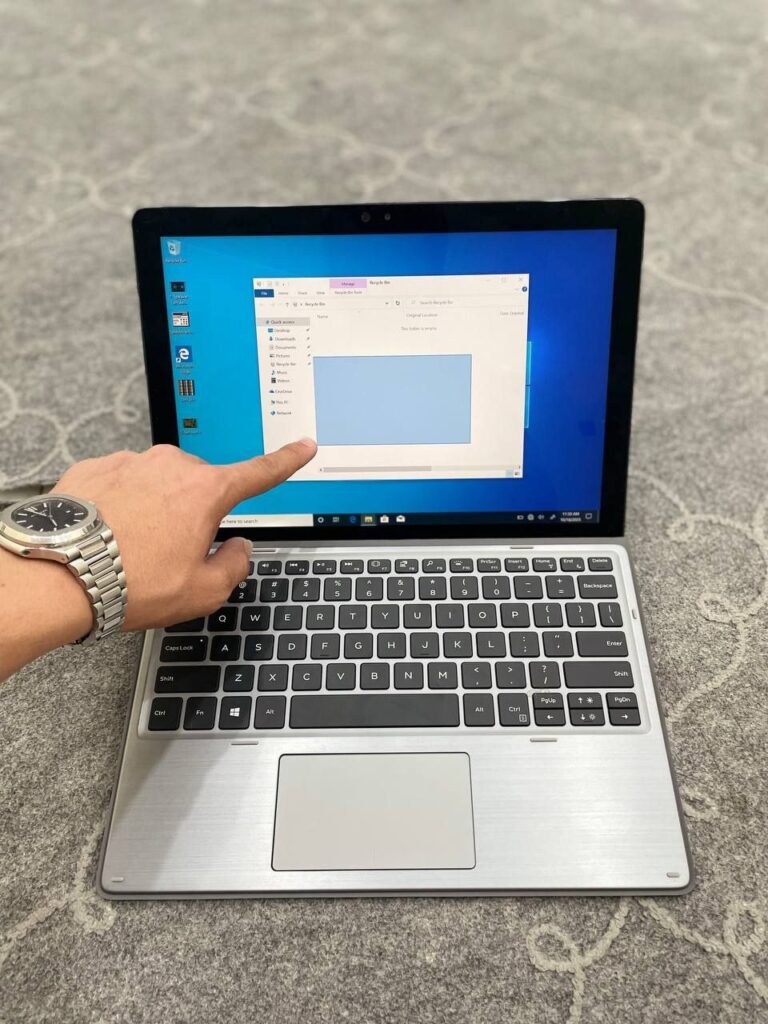
استوک 12.3inch
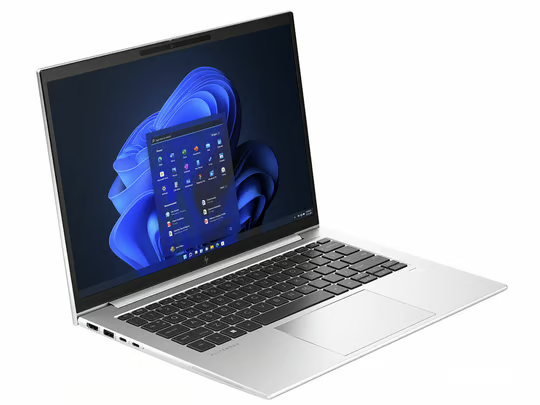
استوک 14.1inch
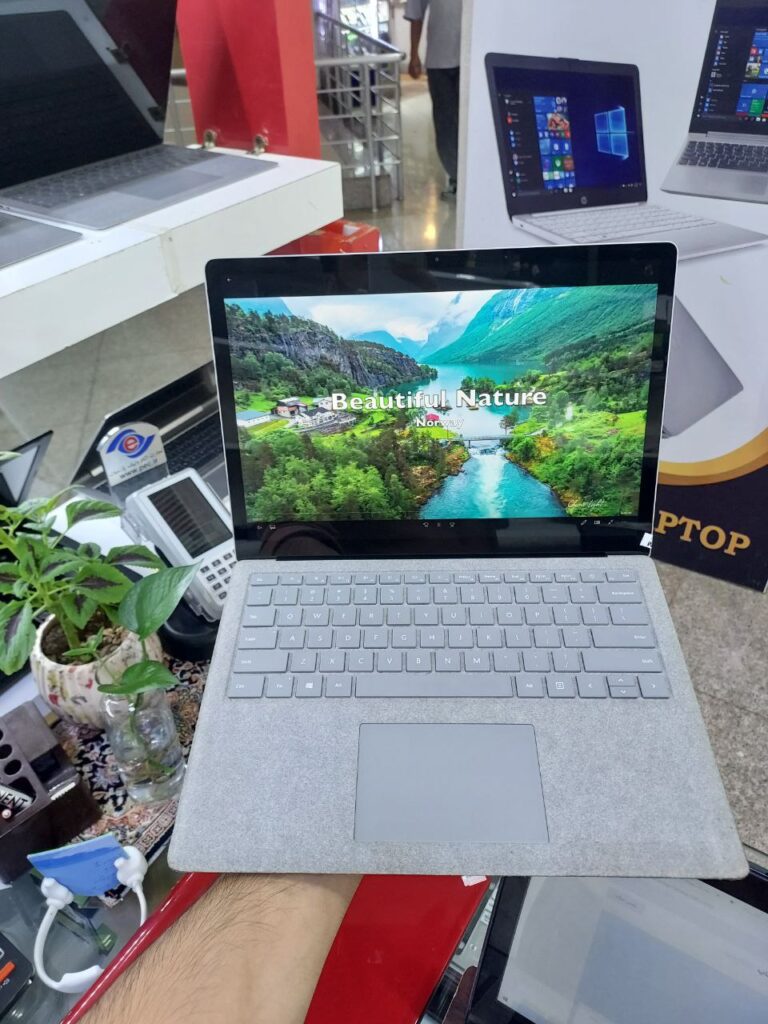
استوک 13.5inch
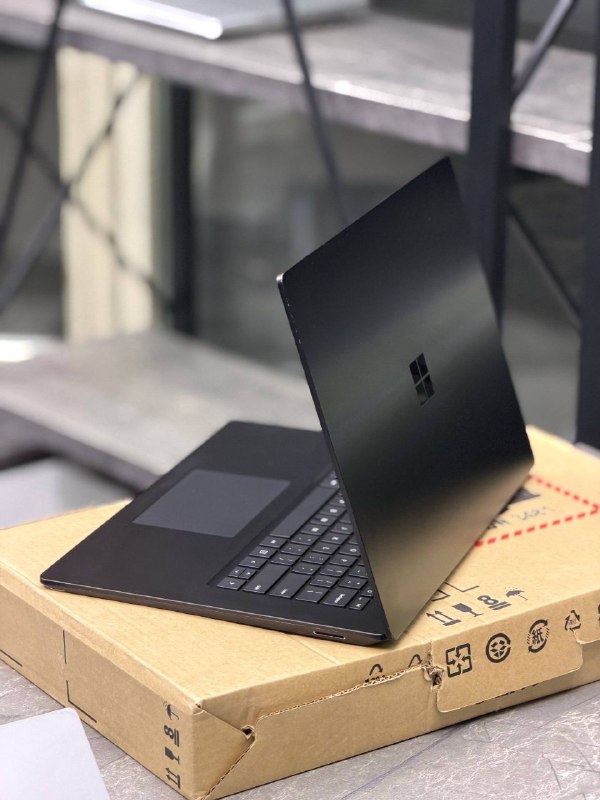
استوک 15inch
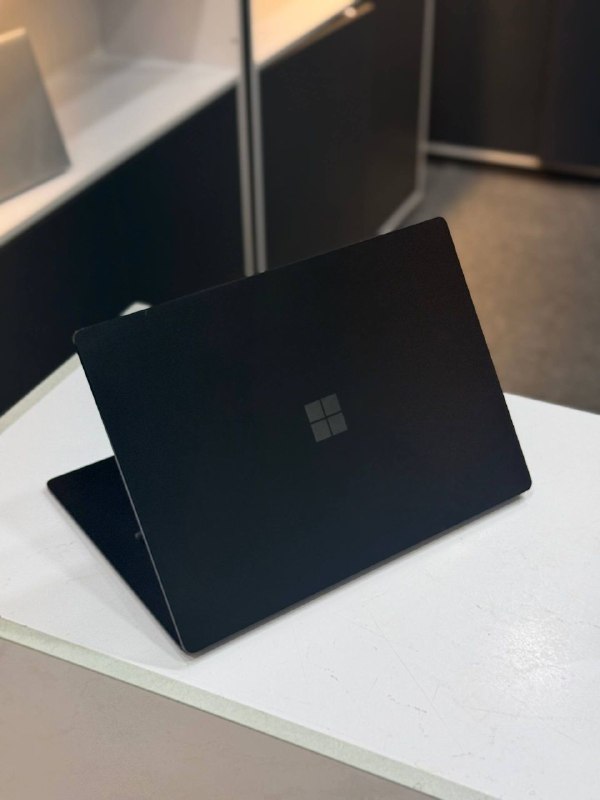
استوک 15inch
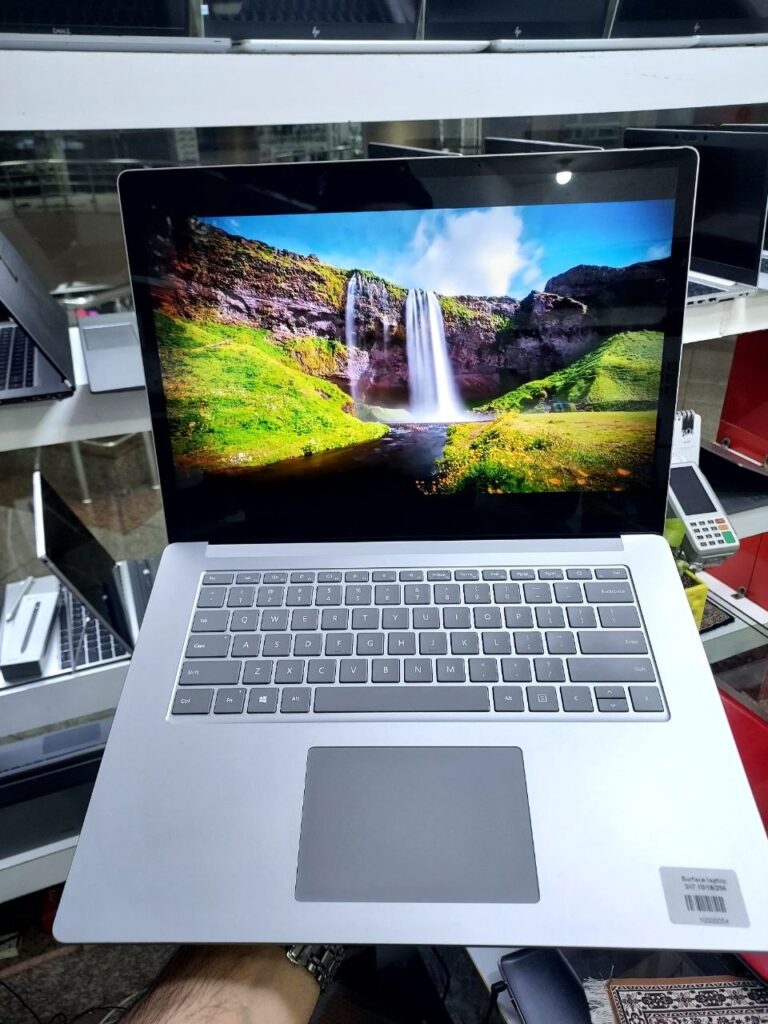
استوک 13.5inch
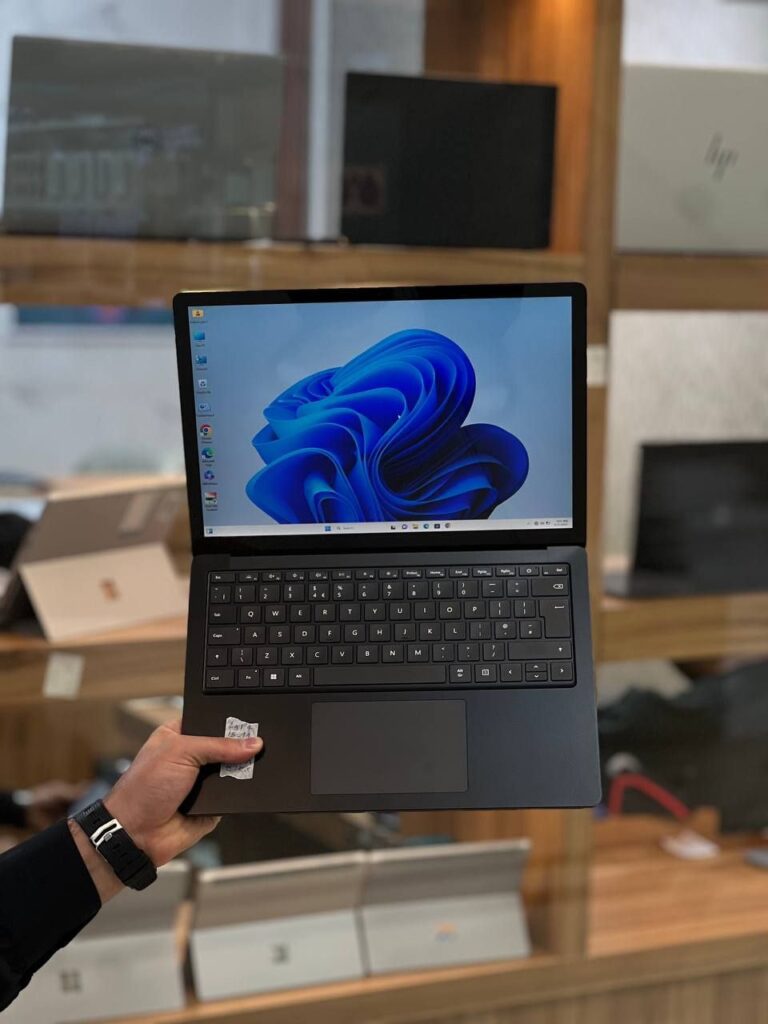
استوک 13.5inch
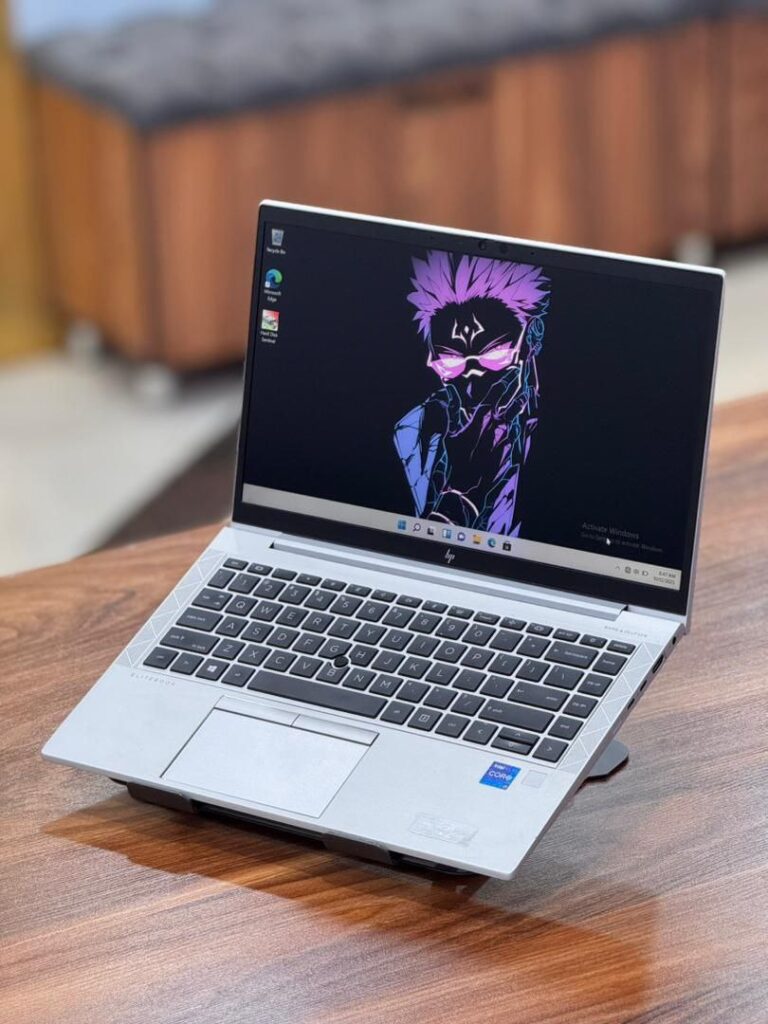
استوک 14inch
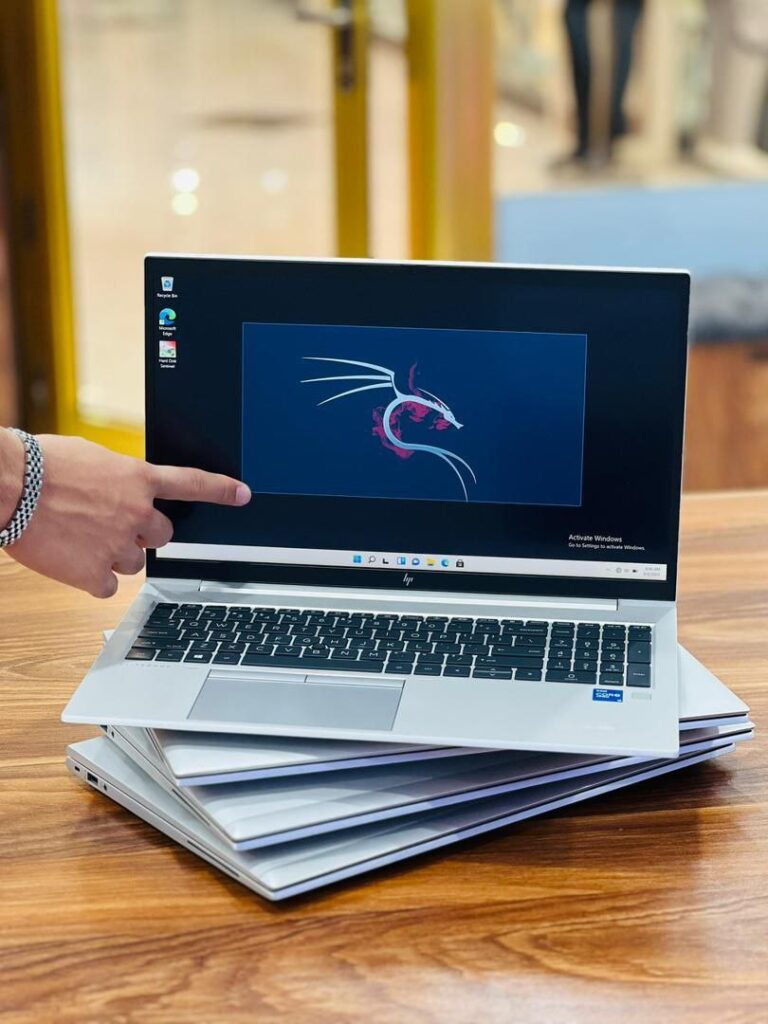
استوک 15.6inch
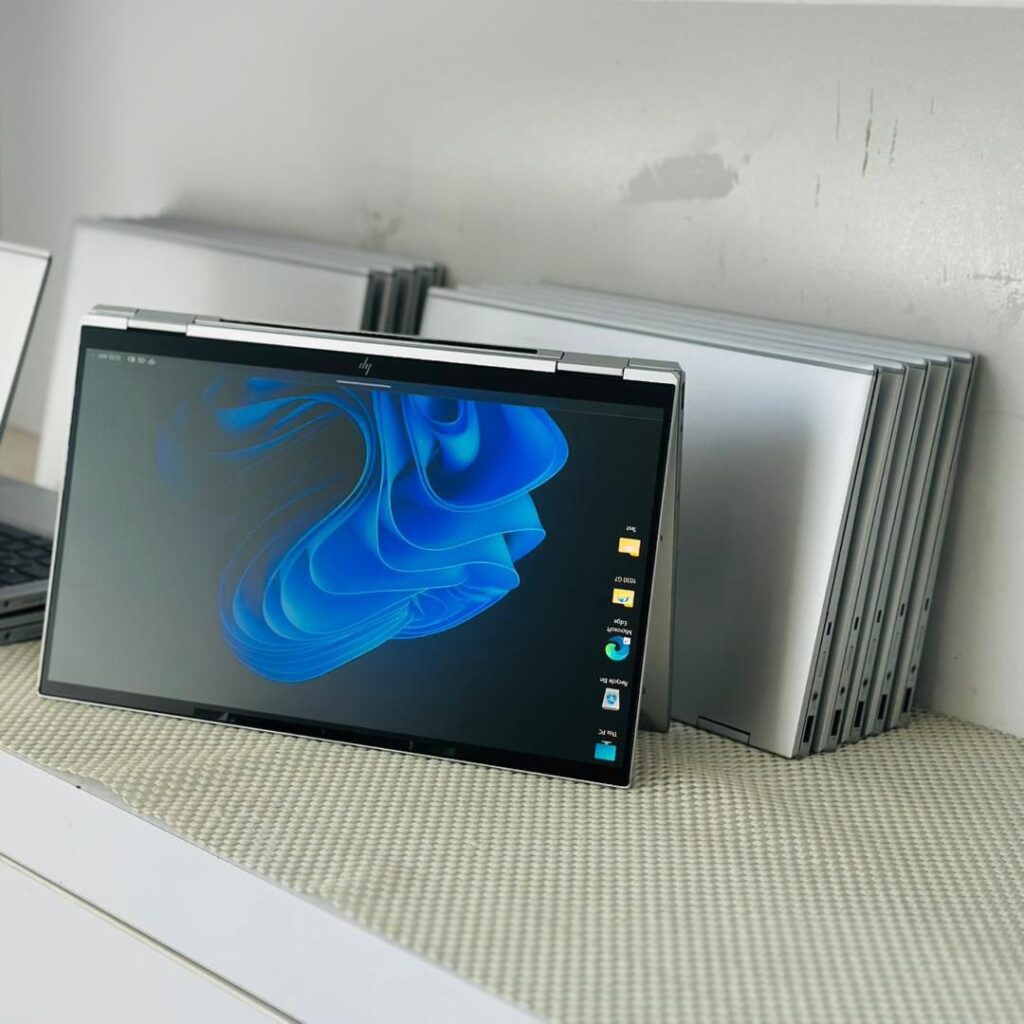
استوک 13.3inch
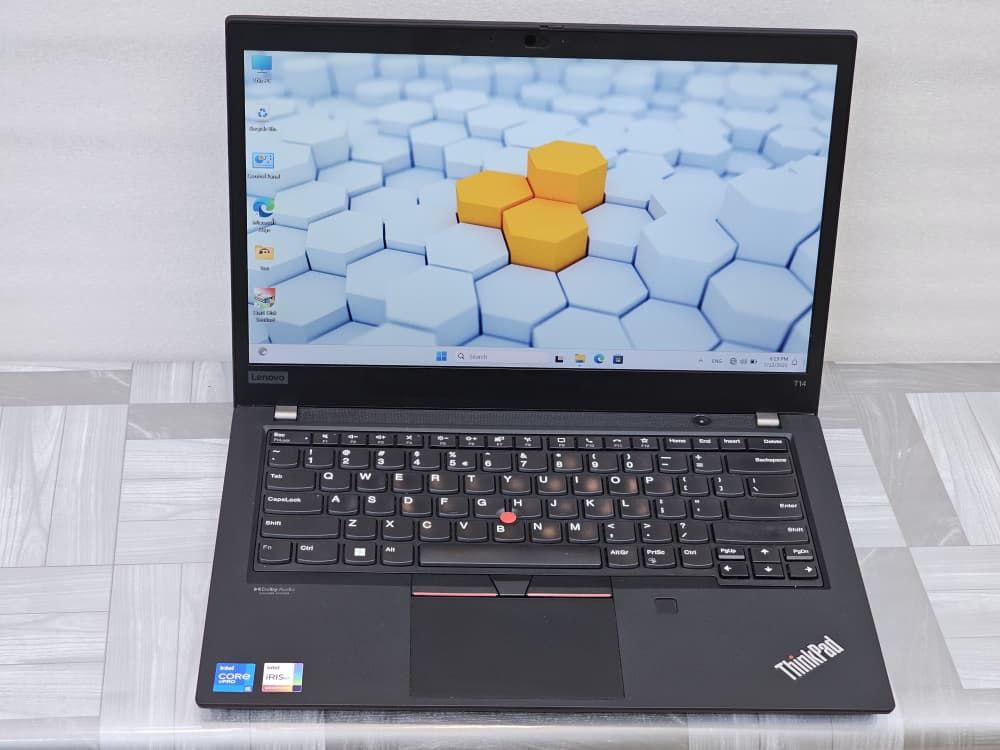
استوک 14.1inch
استوک 14.1inch
((در صورت موجود نبودن تماس بگیرین))
فیلتر محصول بر اساس:
همهی لپتاپهای این دسته ۱۶ گیگابایت رم، پردازندهی Core i5 یا i7 و SSD دارند و از سریهای تجاری ThinkPad، EliteBook، Latitude و Surface Laptop انتخاب شدهاند. برای کدنویسی، متلب و نرمافزارهای مهندسیِ سبک مناسباند. هیچکدام کارت گرافیک مجزا ندارند؛ اگر کار اصلیتان سالیدورکس، رندر یا آموزش مدل هوش مصنوعی است، دستهی طراحی و رندرینگ را ببینید.
محصولات موجود
محصولات موجود
محصولات موجود
مناسب: برنامهنویسی وب و بکاند، پایتون و تحلیل دادهی معمولی، متلب، کار با چند IDE و مرورگر همزمان، و پروژههای دانشجویی مهندسی. کیبورد و بدنهی سریهای تجاری برای ساعتها تایپ روزانه ساخته شدهاند و این برای برنامهنویس از یکی دو نسل جدیدتر بودن پردازنده مهمتر است.
نامناسب: نرمافزارهایی که به کارت گرافیک قوی وابستهاند. سالیدورکس کارت گرافیک تأییدشده میخواهد و Autodesk برای اتوکد در سطح پیشنهادی کارت گرافیک ۸ گیگابایتی ذکر کرده است. گرافیک این دستگاهها مجتمع (Intel UHD یا Iris Xe) است؛ یعنی از همان رم اصلی سهم میگیرد. برای آموزش مدلهای هوش مصنوعی روی خود لپتاپ هم کارت گرافیک NVIDIA لازم است. اگر فقط با API یا سرویسهای ابری هوش مصنوعی کار میکنید، این محدودیت به شما مربوط نیست.
| نرمافزار | رم حداقل | رم پیشنهادی سازنده | نکته |
|---|---|---|---|
| MATLAB (R2026a) | ۸ گیگ | ۱۶ گیگ | SSD بهشدت توصیه شده |
| Android Studio بدون شبیهساز | ۸ گیگ | — | — |
| Android Studio با شبیهساز | ۱۶ گیگ | ۳۲ گیگ | مجازیسازی در BIOS باید فعال باشد |
| AutoCAD 2026 | ۸ گیگ | ۳۲ گیگ | کارت گرافیک پایه ۲ گیگ، پیشنهادی ۸ گیگ |
۱۶ گیگ رمِ همهی دستگاههای این دسته، حداقلِ این نرمافزارها را پوشش میدهد. اگر با شبیهساز اندروید، Docker یا ماشین مجازی کار میکنید و میخواهید بعداً به ۳۲ گیگ برسید، فقط مدلهایی را انتخاب کنید که اسلات رم دارند (جدول بعدی).
اسلات SO-DIMM یعنی شکاف استاندارد رم لپتاپ که ماژول آن قابل تعویض است. رم روی برد (مثل LPDDR در سرفیسها) مستقیماً به مادربرد لحیم شده و ظرفیتش تا آخر عمر دستگاه ثابت میماند.
| مدل | پردازنده | صفحه | ارتقای رم | مناسب برای |
|---|---|---|---|---|
| Lenovo ThinkPad T14 Gen 2 | i5-1145G7 (نسل ۱۱) | ۱۴ اینچ | یک اسلات SO-DIMM؛ سقف رسمی ۴۰ یا ۴۸ گیگ | کسی که بعداً رم بیشتر میخواهد؛ دو پورت Thunderbolt 4 |
| Lenovo ThinkPad T14 | i7-10610U (نسل ۱۰) | ۱۴ اینچ | یک اسلات SO-DIMM؛ سقف رسمی ۴۰ یا ۴۸ گیگ | همان مزیت ارتقا با پردازندهی نسل ۱۰ |
| HP EliteBook 850 G8 | i7-1185G7 (نسل ۱۱) | ۱۵.۶ اینچ | دو اسلات؛ سقف ۶۴ گیگ | صفحهی بزرگ برای کار طولانی پشت میز؛ دو Thunderbolt 4 |
| HP EliteBook 840 G10 | i5-1345U (نسل ۱۳) | ۱۴ اینچ | دو اسلات DDR5؛ سقف ۶۴ گیگ | جدیدترین پردازندهی این دسته |
| HP EliteBook x360 1030 G7 | i7-10810U (نسل ۱۰) | ۱۳.۳ اینچ لمسی، چرخش ۳۶۰ درجه | ندارد (رم روی برد) | جابهجایی زیاد و یادداشتبرداری لمسی |
| Surface Laptop 4 | i7-1185G7 (نسل ۱۱) | ۱۳.۵ اینچ | ندارد | سبکی و صفحهی با نسبت ۳:۲ |
| Surface Laptop 3 | i7-1065G7 (نسل ۱۰) | ۱۳.۵ اینچ | ندارد | همان کاربرد با پردازندهی نسل ۱۰ |
| Surface Laptop 2 | i7-8650U (نسل ۸) | ۱۳.۵ اینچ | ندارد | کدنویسی سبک؛ قدیمیترین پردازندهی این دسته |
| Dell Latitude 7210 | i7-10610U (نسل ۱۰) | ۱۲.۳ اینچ، جداشونده | ندارد (LPDDR3 روی برد) | تبلتلپتاپ برای کلاس و جابهجایی؛ برای کدنویسی طولانی صفحه کوچک است |
همهی دستگاهها قبل از فروش بررسی کارشناسی میشوند و بعد از تحویل یک هفته فرصت تست دارید (با امکان تعویض یا برگشت وجه). این فروشگاه گارانتی ارائه نمیدهد، پس از همین یک هفته استفاده کنید:
powercfg /batteryreport بررسی کنید.جزئیات بیشتر در راهنمای خرید لپ تاپ استوک آمده است.
هنوز حساب کاربری ندارید؟
ایجاد حساب کاربری